


プロフィール写真を、加工アプリでどこまで整えていいのかは、多くの人が迷うところです。少しでもよく見せたい一方で、会ったときに「写真と違う」と思われるのも避けたいものです。この記事では、写真の加工を「明るさ・色」「肌」「顔と体の形」「背景」の4つに分けて、どこまでなら自然か、の線引きをまとめました。
(どこまでを加工しすぎと感じるかは人によって違います。ここに書くのは、会ったときの印象との差が小さくなる方向の目安です)
線引きの基準は「会ったときに違和感がないか」
加工の線引きでいちばんわかりやすい基準は、「その写真を見た人が、実際に会ったときに違和感を持たないか」です。写真で期待を上げすぎると、会ったあとにかえって損をすることがあります。
この基準で考えると、写真の撮れ方を整える加工(明るさ・色・傾き)はほぼ問題がなく、顔や体の形を変える加工は控えたほうがよい、という形になります。肌はその中間で、程度によります。
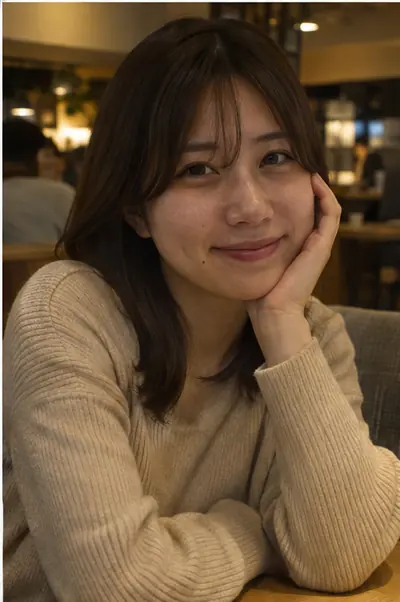
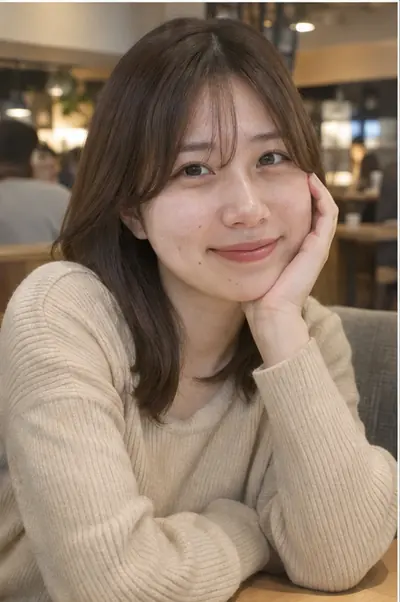
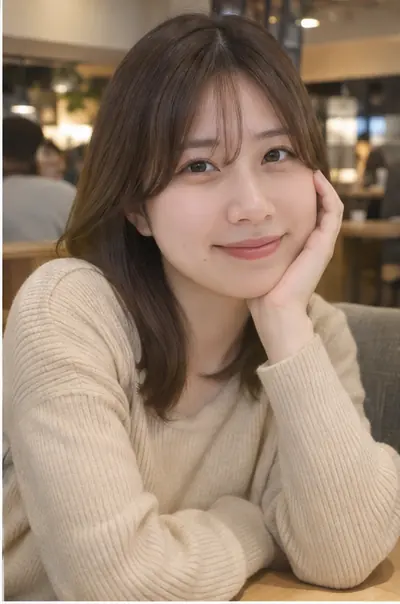
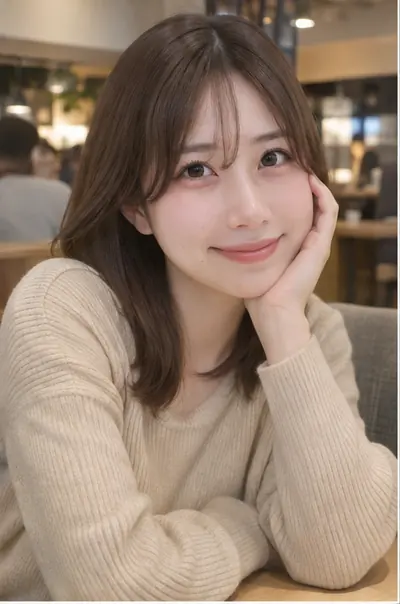
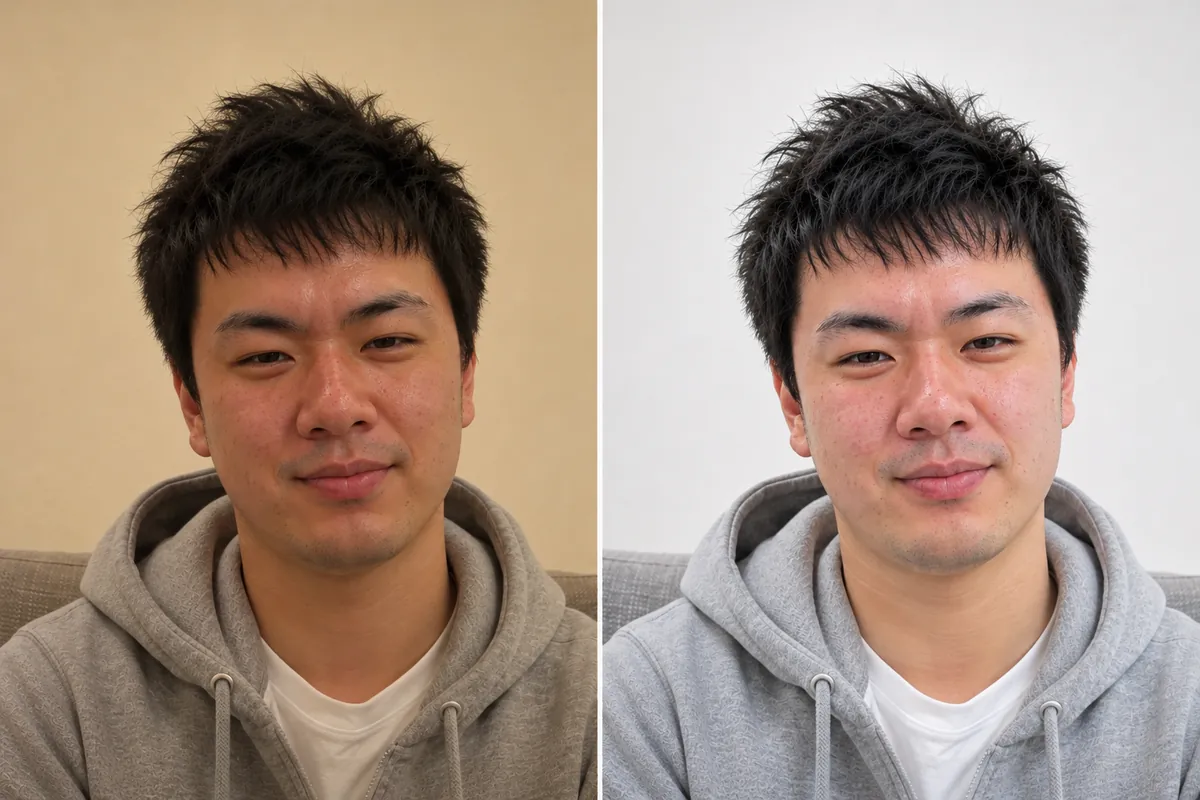
明るさ・色・傾き・切り取りは、整えてよい
写真の撮れ方を整える加工は、会ったときの印象を変えないので、整えてよいと考えています。
- 明るさ。暗く撮れた写真を、顔が見えるくらいまで明るくする
- 色味。室内の照明で黄色っぽくなった写真を、自然な色に戻す
- 傾き。斜めに撮れた写真をまっすぐにする
- 切り取り。余計なものが写った端を切る、顔が大きく見えるように切る
どれも、スマホの写真アプリに入っている機能でできます。明るさを上げすぎて肌が白く飛ばないように、肌の色が自然に見える範囲にとどめるのがこつです。
肌は「一時的なもの」だけを目立たなくする
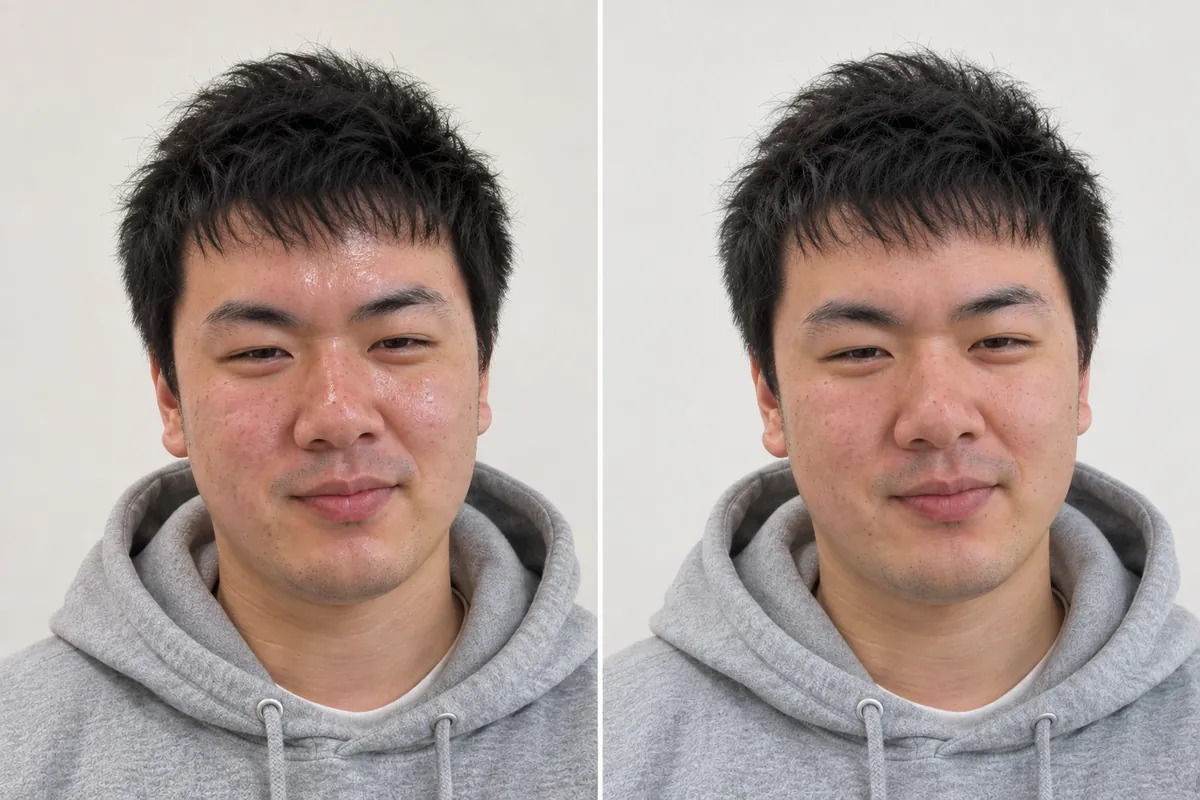
肌の加工は、程度によって印象が大きく変わります。目安は、一時的なものかどうかです。
- 整えてもよいと考えるもの。一時的なニキビ、寝不足の目の下のくま、顔のてかり
- 控えたほうがよいもの。ほくろ・しみ・傷あとなど、ふだんから見えるものを消す
- 避けたいもの。肌全体をつるつるにして、質感がなくなるほどの修正
肌全体をなめらかにしすぎると、写真全体が加工した印象になり、ほかの写真との差も目立ちます。美肌の機能を使うなら、弱めの設定にとどめておくのがおすすめです。
目・輪郭・体の形を変える加工は避ける
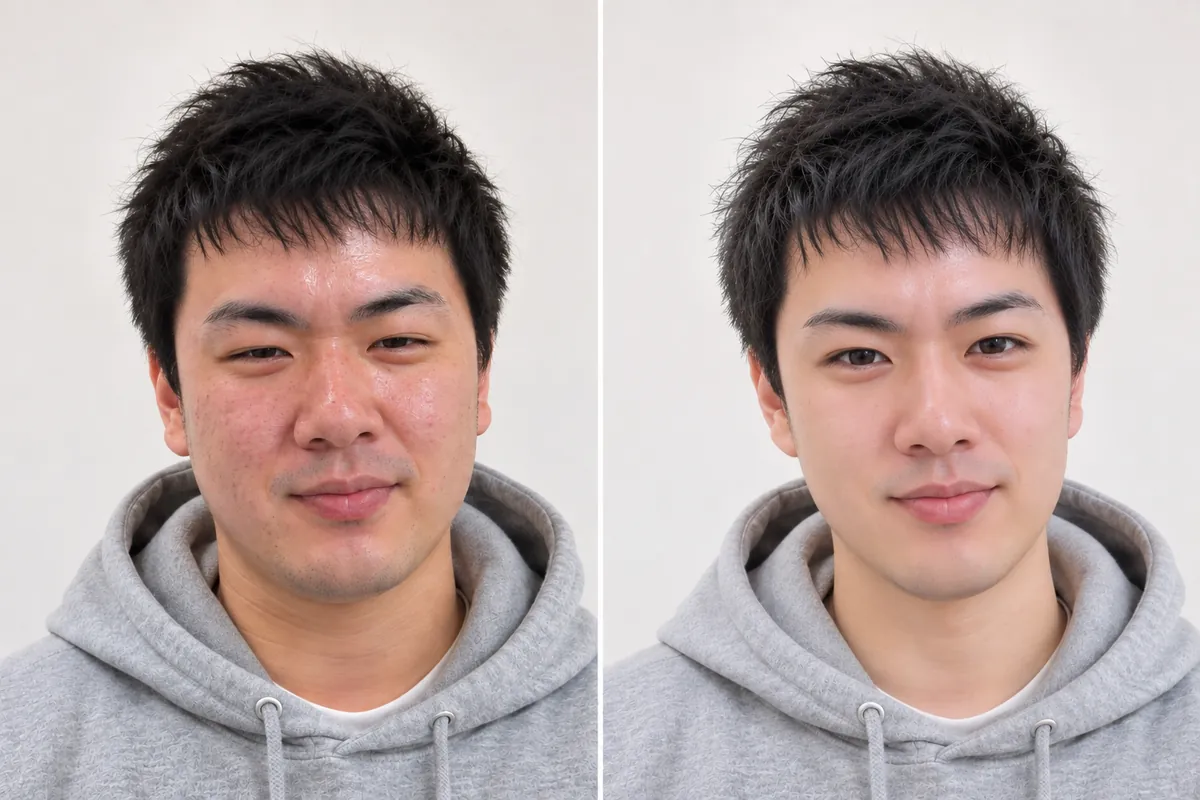
目を大きくする、輪郭を細くする、鼻を高くする、脚を長くする、といった形を変える加工は、会ったときの印象との差に直結します。マッチングアプリでは避けたほうがよいと考えています。
アプリによっては、本人と大きく違う写真が載らないこともあります。形を変える加工は、写真の背景がゆがむなど、加工したことが見た目でわかってしまうこともあります。
背景は、写り込みを消す程度まで
背景の加工は、顔や体ほど会ったときの印象には関わりません。ただ、やりすぎると不自然になります。
- 整えてよいもの。通行人の写り込みや、ごみなど小さなものを消す
- 控えたいもの。背景を大きくぼかす、別の景色に差し替える
背景を別の景色に差し替えると、光の向きや人の輪郭が合わず、合成した写真に見えやすくなります。行ったことのない場所の写真は、会話で困ることもあります。
スマホの写真アプリで整えるときの順番
スマホに入っている写真アプリの編集機能だけでも、撮れ方は十分に整えられます。次の順で触ると、やりすぎを防ぎやすくなります。
- 傾きと切り取り。まっすぐにして、顔が大きく見えるように切ります。頭の上に少し余白を残しておきます
- 明るさ。顔が見えるくらいまで上げます。肌が白く飛ぶ手前で止めます
- 色味(色温度)。黄色っぽい、青っぽい写真を、肌が自然に見える色に戻します
- 最後に元の写真と見比べる。編集前の写真と並べて、別の写真のようになっていないかを確かめます
「鮮やかさ」や「コントラスト」を大きく上げると、肌の色が不自然になりやすいので、触るとしても少しにとどめます。
「加工してる?」と聞かれたら、正直に答えられる範囲にする
メッセージのやりとりや、会ったときに「写真、加工してる?」と聞かれることもあるかもしれません。「明るさを少し直しただけです」と正直に答えられる範囲の加工にしておくと、そうした場面でも気まずくなりにくいと思います。答えにくいと感じる加工は、やりすぎのサインと考えるのもひとつの目安です。
AIで作った写真も、同じ基準で選ぶ
AIで作った写真も、基準は同じです。顔立ちや体型が変わっていないか、本人と見比べて違和感がないかを確かめてから使います。使う前には、マッチングアプリの決まりも確かめてください。くわしくは「AIで作った写真はマッチングアプリで使える?」にまとめています。
トリミーは、手元の自撮りから、顔立ちを変えずに、カフェや公園などで、プロに撮ってもらったような自然な写真を4枚作るアプリです(AIで作る写真です)。顔立ちや骨格は変えずに、場所・光・角度・表情といった撮られ方だけを変える方針で作っています。
載せる前のチェック
- 加工前の写真と並べて、別人に見えないか
- 肌の質感が残っているか(つるつるになりすぎていないか)
- 背景の線や輪郭がゆがんでいないか
- ほかの写真と並べたときに、1枚だけ浮いていないか
最後に
プロフィール写真の加工は、明るさ・色・傾き・切り取りは整えてよく、肌は一時的なものだけを目立たなくし、目や輪郭など形を変える加工は避ける、という線引きがわかりやすいと考えています。基準は、会ったときに違和感がないかどうかです。
写真の選び方の全体は「マッチングアプリの写真、男性はどう選ぶ?」「マッチングアプリの写真、女性はどう選ぶ?」にまとめています。
よくある質問
Qスマホのカメラの「美肌」モードは使ってもいいですか?
A弱めの設定なら問題になりにくいと思います。強くすると肌の質感がなくなり、写真全体が加工した印象になりやすいので、使うなら弱めにして、撮ったあとに本人と見比べてください。
Qニキビや傷あとを消すのは加工しすぎですか?
A一時的なニキビを目立たなくする程度なら、会ったときの印象との差は小さいと思います。ほくろや傷あとのように、ふだんから見えるものを消すのは控えめにしておくのが無難です。
Qマッチングアプリに加工の決まりはありますか?
Aアプリによっては、本人と大きく違う写真や、加工の強い写真が載らないことがあります。決まりはアプリごとに違い、更新で変わることもあるので、使うアプリのヘルプや規約で確かめてください。
自撮りから、プロに撮ってもらったような自然な4枚を。
ブラウザで試してみるアプリを入れずに、はじめての300コインで4枚を作るところまで試せます(メールアドレスの登録が必要です)Android の方は、Google Play からアプリも入れられます